Relatórios Automáticos para PME: Fim às Folhas de Cálculo
Gasta 75 horas por ano em relatórios manuais? Saiba como automatizar os relatórios da sua empresa com ferramentas gratuitas e poupe 2 a 5 horas por semana.
A Conclusão: Relatórios automatizados para pequenas empresas consistem na utilização de software para recolher dados das ferramentas que já utiliza — contabilidade, analítica, ecommerce, CRM — e apresentá-los num painel de controlo em tempo real ou relatório agendado por e-mail, sem qualquer cópia manual. Substituem o ritual semanal do spreadsheet por um sistema que se atualiza sozinho, tipicamente numa tarde de configuração.
Principais Insights:
- Equipas de PME que elaboram relatórios manuais perdem tipicamente 3 a 5 horas por semana a copiar números entre sistemas — tempo que desaparece sem produzir qualquer valor estratégico.
- A introdução manual de dados apresenta uma taxa de erro superior a 25% em processos não automatizados, o que significa que cerca de um em cada quatro valores no seu relatório semanal pode estar errado.
- A ferramenta de arranque mais completa — Google Looker Studio — é totalmente gratuita, e um primeiro painel de controlo funcional pode estar operacional numa única tarde.
- Os custos de ferramentas para PME variam entre gratuito e cerca de 100 EUR/mês; plataformas empresariais como Cube (1.350+ EUR/utilizador/mês) e Sage Intacct (15.000–35.000 EUR/ano) foram concebidas para uma escala completamente diferente e devem ser ignoradas nesta fase.
- A falha mais comum não é escolher a ferramenta errada — é automatizar relatórios que ninguém consulta. Defina quem vai agir sobre cada métrica antes de construir o que quer que seja.
São 16 horas de uma sexta-feira e a folha de cálculo ainda está em branco. Seis separadores abertos — Xero, Google Analytics, Shopify, o CRM, o sistema de salários, o relatório do mês passado — e os próximos 90 minutos vão desaparecer a copiar, colar e reformatar números que já deveriam estar reunidos num único sítio.
Esse ritual custa aproximadamente 75 horas por ano. Produz um relatório com 48 horas de atraso quando alguém finalmente o lê. E porque é feito à mão, um único número transposto pode levar toda a equipa a tomar decisões erradas — algo que a investigação da Cube Software estima acontecer em mais de 25% dos processos de relatórios não automatizados.
Se ainda está a decidir quais os processos que merecem atenção em termos de automatização, o guia completo de automatização empresarial para PME é o ponto de partida ideal. Se os relatórios são a dor específica que pretende resolver agora, vai encontrar aqui exatamente o que são relatórios automatizados, quais os cinco a oito KPIs que uma pequena empresa deve realmente acompanhar, como escolher uma ferramenta abaixo de 100 EUR/mês, e como configurar um primeiro painel de controlo funcional esta semana — sem engenheiro de dados nem conhecimentos técnicos.
O Que São Relatórios Automatizados (e o Que Não São)
Nenhum ser humano copia nada. É essa a diferença fundamental.
Relatórios automatizados significam que o software recolhe dados das ferramentas ligadas, processa-os e apresenta-os sem que levante um dedo. Define o que pretende ver, liga as fontes de dados relevantes e, a partir desse momento, os números atualizam-se sozinhos.
Existem dois formatos distintos que vale a pena distinguir:
- Painel de controlo (dashboard) — uma vista em tempo real, sempre atualizada, que abre no navegador. Os números atualizam-se automaticamente segundo um calendário que define (tipicamente diário). Consulta-o quando precisa.
- Relatório agendado — gerado automaticamente e enviado para o seu e-mail a uma hora definida. Não precisa de se lembrar de o verificar; chega à sua caixa de entrada todas as segundas-feiras de manhã, em PDF ou como ligação direta.
A maioria das ferramentas suporta ambos os formatos. Qual precisa depende do seu fluxo de trabalho — mais sobre isto na secção de ferramentas abaixo.
Relatórios automatizados não são o mesmo que “usar melhor o Excel.” Os dados fluem para o sistema automaticamente a partir das fontes ligadas através de uma API — uma ligação padronizada entre duas ferramentas de software. No momento em que as suas faturas no Xero são atualizadas, o painel de controlo reflete essa alteração. Sem intervenção humana.
Uma correção importante face ao que se encontra nos resultados de pesquisa: não precisa de dados em tempo real. A maioria das decisões de uma pequena empresa funciona perfeitamente bem com atualizações diárias ou semanais. Relatórios em tempo real acrescentam complexidade técnica e custos por um benefício marginal em empresas com menos de 50 pessoas. Um painel de controlo que se atualiza todas as manhãs às 7h é mais do que suficiente para 90% das decisões de uma PME.
Da mesma forma, o valor de “10 a 20 horas por semana poupadas” que aparece no marketing de alguns fornecedores reflete equipas grandes com relatórios complexos de múltiplos departamentos. Para uma empresa com menos de 20 pessoas, a expectativa realista são 2 a 5 horas poupadas por semana — o que ainda representa 100 a 250 horas por ano, e muda significativamente a forma como passa as suas sextas-feiras. Consulte o guia sobre o que automatizar primeiro numa pequena empresa se pretende um enquadramento para decidir onde os relatórios se posicionam na sua lista de prioridades.
As Cinco Categorias de KPI Que Toda a Pequena Empresa Deve Acompanhar
Antes de abrir uma única demonstração de produto, escreva o que realmente precisa de medir.
Um painel de controlo é tão útil quanto as métricas que apresenta. Este passo demora uma hora com uma folha de papel em branco e determina tudo o que se segue — incluindo a ferramenta de que precisa.
KPI significa Key Performance Indicator (Indicador-Chave de Desempenho): uma métrica específica e mensurável que acompanha o progresso em relação a um objetivo de negócio. A ênfase está em “chave.” Nem tudo o que se pode medir vale a pena medir. O objetivo são 5 a 8 KPIs que se liguem diretamente a decisões de receita ou de custos. Acompanhar mais do que isso produz cegueira de painel — quando tudo é monitorizado, nada é posto em prática.
Eis as cinco categorias que importam para a maioria das pequenas empresas, com exemplos concretos para cada uma:
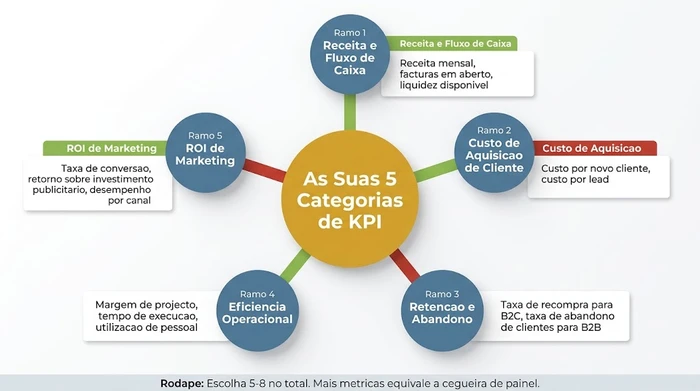
KPIs Financeiros
Receita e fluxo de caixa são a base de qualquer configuração de relatórios. No mínimo, acompanhe a receita mensal em comparação com o objetivo, as faturas em aberto (quem lhe deve dinheiro neste momento) e a liquidez disponível (quantos meses consegue operar à taxa de despesa atual sem nova receita). Estes três números — retirados automaticamente do Xero ou QuickBooks todas as manhãs — substituem o ritual manual do mapa de resultados que tipicamente é o mais demorado a produzir.
KPIs de Cliente
O custo de aquisição de cliente (CAC) mede quanto custa conquistar um novo cliente através de todos os canais combinados. Divida o total gasto em vendas e marketing pelo número de novos clientes adquiridos no mesmo período. A retenção e taxa de abandono complementam este indicador: para negócios B2C e ecommerce, isto significa a taxa de recompra e a percentagem de clientes que compram mais de uma vez. Para empresas de serviços B2B, significa a taxa de abandono de clientes — que percentagem não renovou ou regressou nos últimos 90 dias. Empresas B2B devem dar mais peso a estas duas categorias do que às métricas de aquisição; a receita de clientes existentes é mais difícil de substituir do que uma encomenda individual de ecommerce.
KPIs de Marketing
O ROI de marketing resume-se a três números práticos: custo por lead (quanto gastou para gerar cada contacto), taxa de conversão (a percentagem de leads que se tornaram clientes pagantes) e retorno sobre investimento publicitário por canal. Estes dados alimentam-se diretamente do Google Analytics e das suas plataformas de publicidade — exatamente o tipo de dados a que o Google Looker Studio se liga nativamente e de forma gratuita.
Ferramentas emergentes de IA podem ajudá-lo a identificar padrões nestas métricas automaticamente — consulte os casos de uso de IA para pequenas empresas para exemplos de como equipas pequenas estão a usar análise de tendências assistida por IA sobre os seus painéis existentes.
KPIs de Eficiência Operacional
Para empresas de serviços e agências, a margem de lucro por projeto (receita menos custo direto de entrega por projeto) indica se é realmente rentável ao nível do trabalho, e não apenas ao nível da receita. O tempo de execução e a utilização de pessoal completam esta categoria. Estes dados provêm frequentemente de ferramentas de gestão de projetos em vez de sistemas de contabilidade — verifique se a sua ferramenta de relatórios tem um conector antes de assumir que estes dados vão fluir automaticamente.
Um Ponto de Partida Prático
Escolha dois da categoria Financeira, um de Cliente, um de Marketing e um de Eficiência Operacional. São cinco. Se o seu negócio é fortemente orientado para ecommerce, acrescente o valor médio de encomenda e a taxa de abandono de carrinho. Se é fortemente orientado para serviços B2B, acrescente o valor do pipeline (negócios em curso multiplicados pela taxa média de fecho). Mantenha-se abaixo de oito para o seu primeiro painel de controlo.
Escolher a Ferramenta Certa (Sem Perder Uma Semana a Avaliar Opções)
Três variáveis. É só o que precisa para chegar à resposta certa.
Quantas fontes de dados precisa de ligar, se vai partilhar relatórios com uma equipa, e qual é o seu orçamento mensal. Trabalhe estas por ordem e vai aterrar no nível certo sem paralisia de avaliação.
Três níveis por orçamento e complexidade:
| Nível | Ideal Para | Ferramentas de Exemplo | Custo Mensal |
|---|---|---|---|
| Gratuito | Fundadores a solo, 1-3 fontes de dados nativas do Google, orçamento zero | Google Looker Studio | 0 EUR |
| Médio | Equipas de 5-20, 3-5 fontes mistas, partilha em equipa necessária | Klipfolio, Databox, FreshBooks (financeiro) | 15–50 EUR |
| Premium | 6+ fontes, múltiplas localizações, consolidação financeira complexa | QuickBooks Advanced, Databox Business, Klipfolio Pro | 50–200 EUR |
Uma nota sobre ferramentas empresariais: Cube (1.350+ EUR/utilizador/mês) e Sage Intacct (15.000–35.000 EUR/ano) não são analisados aqui porque foram concebidos para equipas financeiras de mais de 200 pessoas com analistas de FP&A dedicados. Se os vir mencionados em artigos comparativos, avance e concentre-se no nível médio.
Se o seu software de contabilidade é apenas de ambiente de trabalho ou não tem API na nuvem, a ligação totalmente automatizada pode não ser possível. Uma exportação em CSV para Google Sheets como intermediário é uma solução provisória válida — elimina a parte de copiar, colar e formatar do ritual, mesmo que o passo da exportação em si permaneça manual. Planeie uma migração para a nuvem quando o cálculo de poupança de tempo o justificar.
Para uma comparação mais aprofundada de ferramentas de automatização para pequenas empresas que abrange todas as funções de negócio e não apenas relatórios, consulte o guia completo.
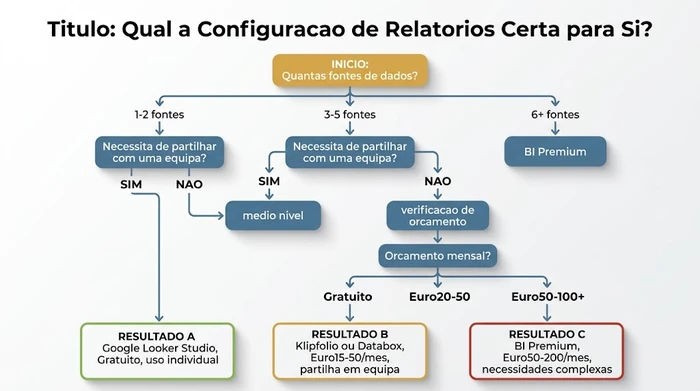
Qual a configuração certa para si? Utilize a tabela abaixo como atalho de decisão:
| Cenário | Ação | Justificação |
|---|---|---|
| Tem 1-2 fontes de dados, trabalha sozinho e tem orçamento zero | Utilize Google Looker Studio (gratuito). Ligue o seu Google Analytics e uma outra fonte. Construa um painel de controlo de página única. | O Looker Studio é gratuito, lida nativamente com dados do ecossistema Google e não exige funcionalidades de partilha em equipa. É o ponto de partida com menor atrito. |
| Tem 1-2 fontes de dados, trabalha sozinho e prefere relatórios agendados por e-mail em vez de um painel em tempo real | Utilize Google Looker Studio (gratuito) com envio agendado por e-mail. Configure um resumo semanal em PDF enviado na segunda-feira de manhã. | O Looker Studio suporta envio agendado de e-mails de forma nativa e sem custos. Não precisa de pagar por outra ferramenta só para receber relatórios por e-mail. |
| Tem 3-5 fontes de dados e precisa de partilhar painéis com uma equipa de 5-20 pessoas | Utilize uma ferramenta de nível médio: Klipfolio (~50 EUR/mês) ou Databox (~30 EUR/mês). Os conectores pré-configurados cobrem a maioria das ferramentas comuns de PME. | Múltiplas fontes de dados e partilha em equipa ultrapassam a zona de conforto do Looker Studio. As ferramentas de nível médio oferecem 70-100+ conectores nativos e partilha baseada em perfis, sem preços empresariais. |
| Tem 3-5 fontes de dados, uma equipa, e precisa de painéis em tempo real e relatórios agendados por e-mail | Utilize Databox (~30 EUR/mês). Combina painéis em tempo real com envio automático por e-mail/Slack e design otimizado para dispositivos móveis. | O Databox foi concebido especificamente para o fluxo de trabalho "painel mais notificação automática." A maioria das ferramentas de nível médio consegue fazer isto; o Databox faz de forma mais simples neste ponto de preço. |
| Tem 6+ fontes de dados, múltiplas localizações ou necessidades complexas de consolidação financeira | Utilize uma ferramenta de nível premium (50-200 EUR/mês): QuickBooks Advanced, Databox Business ou Klipfolio Pro. Reserve 4-8 horas para configuração profissional. | Um elevado número de fontes e a consolidação multi-entidade exigem conectores de dados mais robustos e capacidades de transformação. O nível premium compensa pelo tempo poupado em reconciliação manual. |
| O seu software de contabilidade é apenas de ambiente de trabalho ou não tem API na nuvem | Exporte em CSV para Google Sheets como intermediário e depois ligue o Sheets ao Looker Studio. Agende uma exportação manual semanal de 15 minutos como solução provisória. | Sistemas antigos sem API não podem ser totalmente automatizados. A ponte CSV-para-Sheets elimina o trabalho de copiar, colar e formatar, mantendo o fluxo de dados. Planeie uma migração para a nuvem quando o ROI o justificar. |
| A sua equipa tem pouca literacia de dados e nunca utilizou um painel de controlo | Comece com um relatório semanal por e-mail com uma única métrica (apenas receita). Acrescente uma métrica por mês, à medida que a confiança aumenta. | Uma equipa sobrecarregada com doze métricas no primeiro dia deixará de consultar o painel ao fim de uma semana. A implementação gradual constrói confiança e familiaridade com decisões baseadas em dados. |
Como Configurar o Seu Primeiro Relatório Automatizado (Numa Tarde)
Uma tarde. Sem engenheiro de dados. Sem conhecimentos técnicos.
Nenhum dos cinco melhores resultados de pesquisa oferece um guia de implementação concreto para um público não técnico. Este é esse guia. Utiliza o Google Looker Studio — gratuito, amplamente acessível e já integrado com o Google Analytics, que a maioria das pequenas empresas tem instalado no seu website.
O cronograma realista: escolher KPIs (1 hora) → selecionar ferramenta (1 hora, já feito se usou a tabela acima) → ligar fontes de dados (1–2 horas) → construir primeiro painel (1–2 horas). Tempo ativo total: aproximadamente 4 a 6 horas, ou uma tarde distribuída por duas sessões.
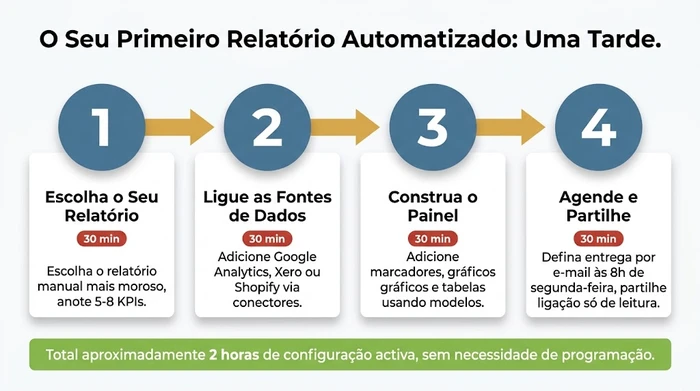
Etapa 1 — Escolha o Seu Relatório
Não tente automatizar tudo de uma vez. Escolha o relatório manual mais penoso — para a maioria das pequenas empresas, trata-se do resumo semanal de desempenho que cobre receita, tráfego e conversões-chave. Anote os 5 a 8 KPIs que contém e, ao lado de cada um, a ferramenta de software específica onde esses dados vivem atualmente.
Por exemplo: “Receita mensal → Xero. Visitas ao website e conversões → Google Analytics. Novos leads esta semana → HubSpot CRM.” Essa lista é o seu mapa de ligações. Qualquer ferramenta que não consiga ligar-se a todas as fontes da sua lista é imediatamente eliminada, o que lhe poupa uma semana de tentativa e erro.
Etapa 2 — Ligue as Suas Fontes de Dados
No Google Looker Studio, crie um novo relatório em branco e clique em “Adicionar dados.” O Google Analytics liga-se através de um conector nativo — procure-o, autorize a sua conta Google e selecione a propriedade. Isto demora menos de cinco minutos.
Para Xero ou Shopify, vai precisar de um conector de terceiros. Porter Metrics e o plano gratuito do Supermetrics oferecem conectores para Xero e Shopify. O Porter Metrics tem um plano gratuito que cobre o essencial. Procure a sua plataforma de contabilidade ou ecommerce na biblioteca de conectores do Looker Studio — a maioria das ferramentas de PME estão representadas.
Se não existir um conector para a sua ferramenta específica, a ponte CSV-para-Sheets descrita anteriormente funciona de forma fiável: exporte os seus dados em CSV a partir da ferramenta de origem, cole-os no Google Sheets e ligue essa Sheet ao Looker Studio como fonte de dados. Não é totalmente automatizado, mas consolida os seus dados num único local.
Etapa 3 — Construa o Primeiro Painel de Controlo
O Looker Studio disponibiliza templates gratuitos — procure na Galeria de Templates um painel de Google Analytics e use-o como ponto de partida em vez de construir do zero. Adicione um scorecard (um número grande e destacado, como a receita total deste mês) para cada um dos seus KPIs principais, um gráfico de séries temporais que mostre a tendência dos últimos 30 dias, e uma tabela simples com repartições (por fonte de tráfego, por produto, por região — o que for relevante).
O objetivo da primeira versão é ser funcional, não polido. Resista ao impulso de gastar horas com esquemas de cores e layout. Um primeiro painel simples e legível que consulta efetivamente todas as segundas-feiras vale infinitamente mais do que um painel lindamente desenhado que abandona ao fim de três semanas.
Etapa 4 — Agende e Partilhe
No Looker Studio, clique no ícone de partilha e depois em “Agendar entrega por e-mail.” Defina o envio semanal, às segundas-feiras às 8h, como PDF, para o seu endereço de e-mail (e quaisquer membros da equipa que precisem). O relatório chega antes do início da semana de trabalho — o ritual de sexta-feira fica substituído.
Para o painel de controlo em tempo real, utilize “Partilhar” para gerar uma ligação de apenas visualização. Qualquer pessoa com a ligação pode ver os dados atuais sem precisar de uma conta Looker Studio. Configure a partilha como “Qualquer pessoa com a ligação pode ver” para simplicidade, ou restrinja a endereços de e-mail específicos se os dados forem sensíveis.
Está feito. Tem um relatório automatizado funcional. Tempo ativo total: 2 a 4 horas. O painel de controlo vai atualizar-se sozinho todos os dias a partir deste momento.
A Folha de Cálculo de ROI — Vale a Pena Automatizar os Relatórios no Seu Caso?
Cinco minutos. É o tempo que este cálculo demora — e os dados de entrada são números que já conhece.
Utilize a calculadora interativa abaixo para trabalhar os seus próprios números:
Dois exemplos práticos para calibrar as suas expectativas:
Exemplo 1 — Proprietário de pequena empresa, ferramenta gratuita: Horas por semana: 4. Custo por hora: 35 EUR. Custo da ferramenta: 0 EUR (Google Looker Studio). Custo anual de tempo: 4 × 52 × 35 EUR = 7.280 EUR. Custo da ferramenta: 0 EUR. Custo de configuração: 8 × 35 EUR = 280 EUR. Poupança líquida anual: 7.000 EUR. Ponto de retorno: menos de duas semanas.
Exemplo 2 — Gestor de operações, ferramenta de nível médio: Horas por semana: 2. Custo por hora: 30 EUR. Custo da ferramenta: 40 EUR/mês (Klipfolio). Custo anual de tempo: 2 × 52 × 30 EUR = 3.120 EUR. Custo da ferramenta: 480 EUR/ano. Custo de configuração: 240 EUR. Poupança líquida anual: 2.400 EUR. Ponto de retorno: aproximadamente 12 semanas.
Como interpretar o resultado:
- Poupança anual inferior a 500 EUR → Comece pela opção gratuita, apenas Google Looker Studio
- Poupança anual entre 500 e 2.000 EUR → Nível médio (15–50 EUR/mês) justificado
- Poupança anual superior a 2.000 EUR → Nível premium (50–200 EUR/mês) justificado; considere assistência profissional na configuração
Cinco Erros Que Matam Projetos de Relatórios Automatizados
A maioria dos projetos falha antes de abrir uma única ferramenta.
Estes cinco padrões de falha são extraídos de discussões em fóruns sobre automatização de PME, dados de sentimento nos resultados de pesquisa e a experiência de operadores de pequenas empresas que construíram — e abandonaram — painéis de controlo.
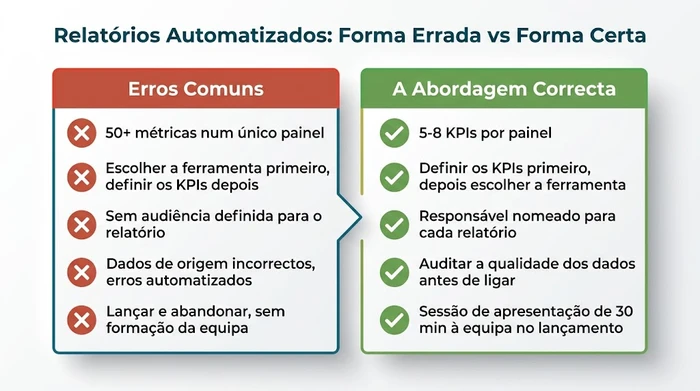
Erro 1: Começar pelas ferramentas em vez das perguntas. A correção já foi exposta acima. Anote os seus KPIs antes de abrir um separador do navegador. As respostas vão reduzir imediatamente as suas opções de ferramentas a um ou dois candidatos e poupar-lhe uma semana de paralisia de avaliação.
Erro 2: Automatizar relatórios que ninguém lê. Um painel de controlo que ninguém consulta é desperdício de infraestrutura — custa tempo de configuração, custos contínuos de ferramenta e atenção de manutenção sem qualquer valor de negócio. Antes de construir qualquer relatório, nomeie a pessoa específica que o vai consultar e a decisão específica que o vai ajudar a tomar. Se não consegue nomear ambos, o relatório não precisa de existir. Este é o modo de falha mais comum identificado em discussões sobre automatização de PME, e não tem nada a ver com tecnologia.
Erro 3: Esperar que a automatização corrija dados incorretos. Se as suas faturas no Xero têm categorias inconsistentes, se o seu CRM tem registos duplicados, ou se diferentes membros da equipa usam convenções de nomenclatura diferentes para o mesmo cliente, os relatórios automatizados vão expor essas inconsistências mais rápida e visivelmente do que o processo manual alguma vez fez. A automatização não limpa dados — amplifica a qualidade que já existe nos seus sistemas de origem. Dedique 30 minutos a auditar os cinco a oito pontos de dados que mais lhe importam antes de ligar o que quer que seja.
Erro 4: Acompanhar demasiado (o painel de 50 métricas). A cegueira de painel é real e está bem documentada na investigação sobre eficiência operacional. Quando 50 métricas estão no ecrã simultaneamente, o olho humano não consegue identificar quais requerem ação. O resultado: ninguém age sobre nenhuma delas. Imponha um limite rigoroso de 5 a 8 KPIs por vista de painel. Se os stakeholders pressionarem e quiserem mais, crie uma vista secundária de “detalhe” — mas proteja o painel principal como um resumo orientado para a decisão.
Erro 5: Ignorar a adoção pela equipa. Um painel tecnicamente sólido em que a equipa não confia ou não sabe interpretar é inútil. Dedique 30 minutos a percorrer o primeiro painel com as pessoas que o vão utilizar. Explique o que cada métrica significa, qual é o aspeto de um “bom” número e o que um “mau” número deve despoletar. Depois faça uma pergunta: “O que falta?” Incorpore uma peça de feedback antes de declarar o painel concluído. Equipas que constroem o painel em conjunto apropriam-se dele; equipas que recebem um produto acabado frequentemente ignoram-no.
Variações e Exceções
As orientações acima aplicam-se à maioria das pequenas empresas — baseadas em serviços ou ecommerce, 1 a 50 pessoas, ferramentas na nuvem, orçamento abaixo de 100 EUR/mês. Se a sua situação difere, os ajustes seguintes aplicam-se.
Se o seu negócio é B2B (serviços, consultoria, agência): Oriente o seu painel de KPIs para o valor do pipeline (negócios em curso multiplicados pela taxa média de fecho), a taxa de retenção de clientes e a margem por projeto. A receita de clientes existentes é mais difícil de substituir do que encomendas de ecommerce — acompanhe-a separadamente da receita de novos negócios como uma linha distinta no seu painel. A camada gratuita de relatórios do CRM da HubSpot trata da visibilidade do pipeline sem precisar de uma ferramenta de BI separada e merece ser avaliada antes de adicionar uma camada paga.
Se é solo ou uma equipa de uma pessoa: Não precisa de painéis partilhados, acesso baseado em perfis ou fluxos de notificação de equipa. Um único relatório do Looker Studio entregue no seu e-mail todas as segundas-feiras de manhã é suficiente. Invista o seu tempo de configuração em ligações de dados limpas e num conjunto de KPIs útil, não em design visual. As funcionalidades premium das ferramentas de nível médio não são relevantes a esta escala.
Se a sua equipa tem 20+ pessoas: Planeie vistas baseadas em perfis desde o início. O seu gestor de operações e o seu responsável de marketing precisam de painéis predefinidos diferentes — o que é acionável para um é ruído para o outro. O Klipfolio e o Databox suportam acesso a painéis baseado em perfis a preços de nível médio. Não construa um único painel de 50 métricas para todos e espere adoção.
Se utiliza software de contabilidade antigo ou de ambiente de trabalho sem API na nuvem: A ligação totalmente automatizada não é possível com a maioria das ferramentas de relatórios. A ponte de exportação CSV-para-Sheets descrita na Etapa 2 é a solução provisória adequada. Agende uma exportação manual semanal de 15 minutos do seu sistema de contabilidade para o Google Sheets, e depois deixe o Looker Studio retirar os dados do Sheets automaticamente. Isto elimina a parte de copiar, colar e formatar do seu ritual de relatórios, mesmo que a exportação em si permaneça manual. Planeie uma migração para a nuvem quando o cálculo de ROI o justificar.
Se a sua equipa tem baixa literacia de dados: Não comece com um painel multi-métrica. Comece com um relatório semanal de uma única métrica — apenas a receita mensal, ou apenas os novos leads desta semana. Construa confiança e familiaridade com a tomada de decisões baseada em dados antes de acrescentar métricas adicionais. Uma equipa que confia num número e age sobre ele de forma consistente é mais valiosa do que uma equipa sobrecarregada com doze métricas que não compreende.
Perguntas Frequentes
P: O que são relatórios automatizados e como funcionam?
Relatórios automatizados utilizam software para se ligar às ferramentas de negócio existentes — software de contabilidade, Google Analytics, um CRM, uma plataforma de ecommerce — e retirar dados de todas para um único painel de controlo ou relatório agendado por e-mail, sem qualquer cópia manual. Define as métricas que pretende ver, liga as fontes de dados relevantes e o sistema atualiza-se sozinho segundo um calendário que define. Um painel de controlo atualiza-se diariamente; um relatório agendado chega à sua caixa de entrada a uma hora definida todas as semanas.
P: Quais são as melhores ferramentas de relatórios automatizados para pequenas empresas?
Google Looker Studio (gratuito) é o melhor ponto de partida para quem liga fontes de dados nativas do Google. Para equipas que precisam de ligar 3 a 5 fontes mistas e partilhar painéis, o Klipfolio (~50 EUR/mês) e o Databox (~30 EUR/mês) são as opções de gama média mais robustas. A tabela de decisão na secção de ferramentas acima mapeia o seu cenário específico para o nível certo em menos de dois minutos.
P: Quanto custa o software de relatórios automatizados?
Gratuito (Google Looker Studio) até aproximadamente 100 EUR/mês para ferramentas completas para PME. Um orçamento realista de nível médio é 30 a 50 EUR/mês. Plataformas empresariais começam em 1.350 EUR/utilizador/mês (Cube) e 15.000 a 35.000 EUR/ano (Sage Intacct) — não são adequadas para a maioria das pequenas empresas e devem ser ignoradas nesta fase.
P: Como se automatizam relatórios financeiros numa pequena empresa?
Ligue o seu software de contabilidade — Xero ou QuickBooks — a uma ferramenta de relatórios usando um conector nativo ou de terceiros. Comece com três métricas financeiras: receita mensal versus objetivo, faturas em aberto e margem bruta. O Google Looker Studio trata disto gratuitamente se usar o Google Sheets como intermediário; o Klipfolio tem um conector nativo para Xero a partir de cerca de 50 EUR/mês. Antes de ligar o que quer que seja, dedique 30 minutos a verificar que as suas faturas e categorias de despesa estão consistentemente etiquetadas no sistema de origem.
P: Quais são os benefícios dos relatórios automatizados para pequenas empresas?
Os benefícios principais são: poupança de tempo de 2 a 5 horas por semana para empresas com menos de 20 pessoas (o valor de 10 a 20 horas/semana aplica-se a equipas maiores); redução da taxa de erro de mais de 25% manualmente para perto de zero em fontes de dados devidamente ligadas; decisões mais rápidas porque os dados estão disponíveis diariamente em vez de semanalmente; e padrões de relatórios consistentes em toda a equipa, independentemente de quem está no escritório. O benefício menos discutido é que um painel agendado elimina a sobrecarga psicológica de ter de se lembrar de compilar o relatório — simplesmente chega.
Conclusão
Relatórios automatizados não são um projeto tecnológico. A tecnologia — Google Looker Studio a custo zero, Klipfolio a partir de ~50 EUR/mês — é acessível para qualquer pequena empresa. A parte difícil é decidir o que medir, limpar os dados de origem e construir o hábito de consultar o painel e agir com base no que mostra.
Os três passos que mais importam:
- Anote os seus 5 a 8 KPIs mais importantes hoje — no papel, antes de abrir qualquer ferramenta.
- Crie uma conta gratuita no Google Looker Studio e ligue a sua primeira fonte de dados esta semana.
- Agende o relatório semanal por e-mail para segunda-feira de manhã. Substitua o ritual de sexta-feira antes do próximo fim de semana.
O ponto de retorno para a maioria das pequenas empresas — como a folha de cálculo de ROI demonstra — é inferior a duas semanas. As 75 horas por ano que gasta a copiar números para folhas de cálculo são recuperáveis numa única tarde de configuração.
Fundador, Too Many Hats
Free tool
Quanto lhe está a custar
See how many hours your manual tasks are really costing you.
Free tool
Problem Solver
Describe your biggest timewaster and get a personalised plan.
Guias Relacionados
Follow-up de Vendas com IA: Pare de Ignorar Leads
Follow-up de vendas com IA para fundadores-vendedores: pontue leads, dispare gatilhos, redija o primeiro contacto e ligue ao lead certo hoje.
Atendimento com IA em Pequenas Empresas: 3 Modos, 30 Dias
IA no atendimento ao cliente em três modos: deflexão, encaminhamento e assistência IA. Inclui a costura de transferência e um plano de 30 dias.
Como Reduzir Erros em Processos (Guia Forense)
Reduza erros em processos empresariais repetitivos com três alavancas em sequência — redesenhar, automatizar, proteger. Inclui scorecard e exemplo prático.