Automatizar Informes en Pequeñas Empresas: Guía 2026
¿Pierde 75 horas al año copiando datos? Automatice sus informes en una tarde con Google Looker Studio y ahorre 2-5 horas a la semana sin saber programar.
El Veredicto: Los informes automatizados para pequeñas empresas consisten en utilizar software para recopilar datos de sus herramientas existentes — contabilidad, analítica, ecommerce, CRM — y presentarlos como un panel de control en tiempo real o un informe programado por correo electrónico, sin copiar nada manualmente. Sustituyen el ritual semanal de la hoja de cálculo por un sistema que se actualiza solo, normalmente configurado en una sola tarde.
Ideas Clave:
- Los equipos de pequeñas empresas que elaboran informes manuales pierden habitualmente entre 3 y 5 horas por semana copiando números entre sistemas — tiempo que desaparece sin generar ningún valor estratégico.
- La introducción manual de datos presenta una tasa de error superior al 25% en procesos no automatizados, lo que significa que aproximadamente una de cada cuatro cifras de su informe semanal puede ser incorrecta.
- La herramienta más potente para empezar — Google Looker Studio — es completamente gratuita, y un primer panel funcional puede estar operativo en una sola tarde.
- Los costes de herramientas para pymes van desde gratuito hasta unos 100 EUR/mes; plataformas empresariales como Cube (1.350+ EUR/usuario/mes) y Sage Intacct (15.000-35.000 EUR/año) están diseñadas para otra escala y deben descartarse en esta fase.
- El error más frecuente no es elegir la herramienta equivocada, sino automatizar informes que nadie consulta. Defina quién actuará sobre cada métrica antes de construir nada.
Son las cuatro de la tarde de un viernes. Abre una hoja de cálculo en blanco y seis pestañas del navegador — Xero, Google Analytics, Shopify, el CRM, el sistema de nóminas y el informe del mes pasado como referencia. Noventa minutos después, tiene un documento con números que ya tienen 48 horas de retraso — y la posibilidad real de que una sola cifra transpuesta lleve a todo el equipo a tomar decisiones equivocadas.
Ese ritual cuesta aproximadamente 75 horas al año. Según un estudio de Cube Software, los procesos manuales de elaboración de informes tienen una tasa de error superior al 25% — lo que significa que una de cada cuatro cifras puede ser incorrecta. Los informes automatizados para pequeñas empresas eliminan ese ritual por completo: el software conecta sus herramientas, extrae los datos y actualiza el panel solo, sin que usted mueva un dedo.
Si todavía está decidiendo qué procesos de su negocio merecen atención en términos de automatización, nuestra guía completa de automatización empresarial para pymes es el punto de partida. Si los informes son el problema concreto que quiere resolver ahora, este artículo explica qué son los informes automatizados, qué cinco a ocho KPIs debe medir realmente una pequeña empresa, cómo elegir una herramienta que encaje en un presupuesto inferior a 100 EUR/mes, y cómo configurar un primer panel funcional esta misma semana — sin ingenieros de datos ni conocimientos técnicos.
Qué son los informes automatizados (y qué no son)
Ningún ser humano copia nada. Esa es la idea central.
Informes automatizados significa que un software se conecta a sus herramientas, extrae los datos y los presenta sin intervención manual. Usted define qué quiere ver, conecta las fuentes relevantes, y a partir de ese momento los números se actualizan solos.
Conviene distinguir dos formatos:
- Panel de control (dashboard) — una vista en tiempo real, siempre actualizada, que abre en el navegador. Los datos se refrescan automáticamente según el calendario que usted establezca (normalmente a diario). Lo consulta cuando lo necesita.
- Informe programado — se genera automáticamente y se envía a su correo en un horario fijo. No necesita acordarse de revisarlo; llega a su bandeja de entrada cada lunes a primera hora, en PDF o como enlace.
La mayoría de las herramientas permiten ambos. Cuál necesita depende de su flujo de trabajo — profundizaremos en ello en la sección de herramientas más adelante.
Los informes automatizados no son lo mismo que “usar Excel mejor”. La diferencia fundamental es que los datos fluyen directamente desde las fuentes conectadas mediante una API (interfaz de programación de aplicaciones) — una conexión estándar entre dos herramientas de software. En el momento en que sus facturas de Xero se actualizan, el panel lo refleja.
Una aclaración importante frente a lo que se lee habitualmente: no necesita datos en tiempo real. La mayoría de las decisiones de una pequeña empresa funcionan perfectamente con actualizaciones diarias o semanales. Los informes en tiempo real añaden complejidad técnica y coste con un beneficio marginal a escalas de menos de 50 personas. Un panel que se actualiza cada mañana a las 7:00 es más que suficiente para el 90% de las decisiones en una pyme.
La cifra de “10-20 horas semanales ahorradas” que aparece en el marketing de algunos proveedores se refiere a equipos grandes con elaboración de informes multidepartamental compleja. Para un negocio de menos de 20 personas, la expectativa realista es 2-5 horas ahorradas por semana — entre 100 y 250 horas al año. Suficiente para cambiar de forma significativa cómo invierte sus viernes. Consulte qué automatizar primero en una pequeña empresa si quiere un marco para decidir dónde encajan los informes en su lista de prioridades de automatización.
Las cinco categorías de KPI que toda pequeña empresa debe medir
Abra una hoja en blanco antes de tocar ninguna herramienta. Una hora con papel y bolígrafo determina todo lo que viene después — incluida la herramienta que necesita.
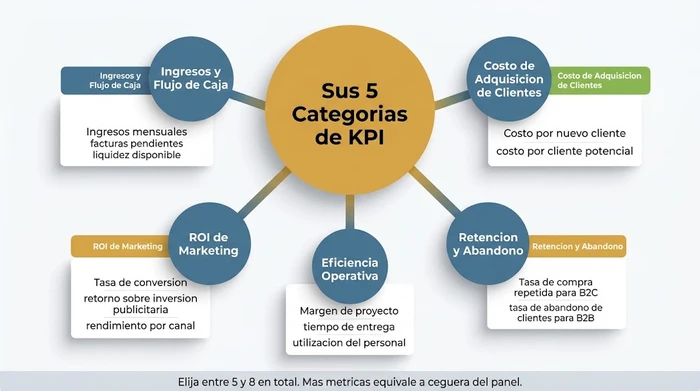
KPI son las siglas de Key Performance Indicator (indicador clave de rendimiento): una métrica específica y medible que rastrea el progreso hacia un objetivo de negocio. El énfasis está en “clave”. No todo lo que se puede medir merece medirse. El objetivo son entre 5 y 8 KPIs que conecten directamente con decisiones de ingresos o costes. Medir más que eso produce ceguera de panel — cuando todo se rastrea, nada se prioriza.
Estas son las cinco categorías que importan para la mayoría de las pequeñas empresas, con ejemplos concretos para cada una:
KPIs financieros
Los ingresos y el flujo de caja son la base de cualquier configuración de informes para pequeñas empresas. Como mínimo, mida los ingresos mensuales frente al objetivo, las cuentas por cobrar pendientes (quién le debe dinero ahora mismo) y la liquidez disponible (cuántos meses podría operar al ritmo de gasto actual sin nuevos ingresos). Estos tres números — extraídos automáticamente de Xero o QuickBooks cada mañana — sustituyen el ritual manual de la cuenta de pérdidas y ganancias, que suele ser el que más tiempo consume.
KPIs de clientes
El coste de adquisición de clientes (CAC) mide cuánto cuesta ganar un nuevo cliente sumando todos los canales. Divida el gasto total en ventas y marketing entre el número de nuevos clientes captados en el mismo período. La retención y el abandono de clientes acompañan a esta métrica: para negocios B2C y ecommerce, esto significa la tasa de compra repetida y el porcentaje de clientes que compran más de una vez. Para negocios B2B de servicios, se traduce en la tasa de abandono — qué porcentaje de clientes no renovó ni volvió a contratar en los últimos 90 días. Los negocios B2B deberían dar más peso a estas dos categorías que a las métricas de captación; los ingresos de clientes existentes son más difíciles de reemplazar que un pedido individual de ecommerce.
KPIs de marketing
El ROI de marketing se desglosa en tres cifras prácticas: coste por lead (cuánto gastó para generar cada consulta), tasa de conversión (qué porcentaje de leads se convirtió en clientes de pago) y retorno de la inversión publicitaria por canal para cualquier canal de pago. Estos datos alimentan directamente desde Google Analytics y sus plataformas de publicidad — exactamente el tipo de información que Google Looker Studio conecta de forma nativa y gratuita.
Las herramientas emergentes de IA pueden ayudarle a identificar patrones en estas métricas automáticamente — consulte casos de uso de IA para pequeñas empresas para ver ejemplos de cómo equipos pequeños están utilizando análisis de tendencias asistido por IA sobre sus paneles existentes.
KPIs de eficiencia operativa
Para empresas de servicios y agencias, el margen de beneficio por proyecto o encargo (ingresos menos coste de entrega directa por trabajo) le indica si es realmente rentable a nivel de trabajo, no solo a nivel de facturación. El tiempo de entrega y la utilización del personal completan esta categoría. Estos datos suelen provenir de herramientas de gestión de proyectos en lugar del sistema contable — compruebe si su herramienta de informes tiene un conector antes de asumir que estos datos fluirán automáticamente.
Un punto de partida práctico
Elija dos de la categoría financiera, uno de clientes, uno de marketing y uno de eficiencia operativa. Son cinco. Si su negocio está orientado al ecommerce, añada el valor medio del pedido y la tasa de abandono de carrito. Si es un negocio B2B de servicios, añada el valor del pipeline (operaciones en curso multiplicadas por la tasa media de cierre). No supere los ocho en su primer panel.
Cómo elegir la herramienta adecuada (sin perder una semana evaluando opciones)
Tres variables. Respóndalas en orden y llegará a la herramienta correcta en diez minutos.
Las variables son: cuántas fuentes de datos necesita conectar, si va a compartir informes con un equipo, y su presupuesto mensual. Eso es todo. No necesita comparar doce productos.
Tres niveles según presupuesto y complejidad:
| Nivel | Ideal para | Herramientas de ejemplo | Coste mensual |
|---|---|---|---|
| Gratuito | Fundadores individuales, 1-3 fuentes de datos nativas de Google, presupuesto cero | Google Looker Studio | 0 EUR |
| Medio | Equipos de 5-20, 3-5 fuentes de datos mixtas, necesidad de compartir en equipo | Klipfolio, Databox, FreshBooks (financiero) | 15-50 EUR |
| Premium | 6+ fuentes de datos, múltiples ubicaciones, consolidación financiera compleja | QuickBooks Advanced, Databox Business, Klipfolio Pro | 50-200 EUR |
Una nota sobre herramientas empresariales: Cube (1.350+ EUR/usuario/mes) y Sage Intacct (15.000-35.000 EUR/año) no se analizan aquí porque están diseñadas para equipos financieros de más de 200 personas con personal dedicado de FP&A. Si las ve mencionadas en artículos comparativos, pase de largo y céntrese en el nivel medio.
Si su software de contabilidad es de escritorio o no tiene una API en la nube, la conexión totalmente automatizada puede no ser posible. Una exportación CSV a Google Sheets como intermediario es una solución provisional válida — elimina la parte de copiar, pegar y formatear del ritual, aunque el paso de exportación siga siendo manual. Planifique una migración a la nube cuando el cálculo de ahorro de tiempo lo justifique.
Para una comparación más amplia de herramientas de automatización en todas las funciones del negocio, no solo informes, consulte la guía completa de herramientas de automatización para pequeñas empresas.
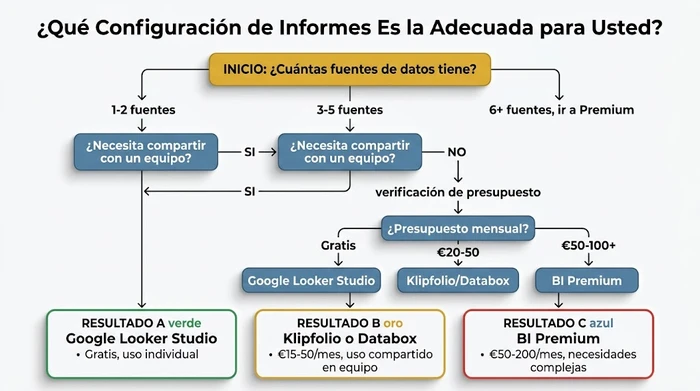
¿Qué configuración es la adecuada para usted? Use la tabla siguiente como atajo de decisión:
| Escenario | Acción | Razonamiento |
|---|---|---|
| Tiene 1-2 fuentes de datos, trabaja solo/a y no tiene presupuesto | Use Google Looker Studio (gratuito). Conecte su Google Analytics y una fuente adicional. Construya un panel de control de una sola página. | Looker Studio es gratuito, gestiona de forma nativa los datos del ecosistema Google y no requiere funciones de uso compartido en equipo. Es el punto de partida con menor fricción. |
| Tiene 1-2 fuentes de datos, trabaja solo/a y prefiere informes programados por correo electrónico en lugar de un panel en tiempo real | Use Google Looker Studio (gratuito) con envío programado de correos. Configure una captura semanal en PDF que se envíe los lunes por la mañana. | Looker Studio permite el envío programado de correos de forma nativa y sin coste. No necesita pagar por una herramienta aparte solo para la entrega por correo. |
| Tiene 3-5 fuentes de datos y necesita compartir paneles con un equipo de 5 a 20 personas | Use una herramienta de nivel medio: Klipfolio (~50 EUR/mes) o Databox (~30 EUR/mes). Los conectores preconfigurados cubren la mayoría de las herramientas habituales en pymes. | Múltiples fuentes de datos y uso compartido en equipo superan la zona de confort de Looker Studio. Las herramientas de nivel medio ofrecen entre 70 y 100+ conectores nativos y permisos por rol, sin precios de nivel empresarial. |
| Tiene 3-5 fuentes de datos, un equipo, y necesita tanto paneles en tiempo real como informes programados por correo | Use Databox (~30 EUR/mes). Combina paneles en tiempo real con envío automatizado por correo/Slack y diseño pensado para móviles. | Databox está diseñado específicamente para el flujo de trabajo "panel más notificaciones push". La mayoría de las herramientas de nivel medio pueden hacerlo, pero Databox lo resuelve con mayor limpieza en este rango de precio. |
| Tiene 6 o más fuentes de datos, múltiples ubicaciones o necesidades complejas de consolidación financiera | Use una herramienta de nivel premium (50-200 EUR/mes): QuickBooks Advanced, Databox Business o Klipfolio Pro. Reserve entre 4 y 8 horas para una configuración profesional. | Un número elevado de fuentes y la consolidación de múltiples entidades requieren conectores de datos más robustos y capacidades de transformación avanzadas. El nivel premium se amortiza al reducir la conciliación manual. |
| Su software de contabilidad es de escritorio o no dispone de API en la nube | Exporte en CSV a Google Sheets como intermediario y luego conecte Sheets a Looker Studio. Programe una exportación manual semanal de 15 minutos como solución provisional. | Los sistemas heredados sin API no permiten una automatización completa. El puente CSV-Sheets elimina el trabajo de copiar, pegar y dar formato, manteniendo el flujo de datos. Planifique una migración a la nube cuando el ROI lo justifique. |
| Su equipo tiene poca cultura de datos y nunca ha utilizado un panel de control | Empiece con un informe semanal por correo con una sola métrica (solo ingresos). Añada una métrica al mes a medida que crece la confianza. | Un equipo abrumado por doce métricas desde el primer día dejará de consultar el panel en menos de una semana. La implantación gradual genera confianza y familiaridad con la toma de decisiones basada en datos. |
Cómo configurar su primer informe automatizado (en una tarde)
Cuatro pasos. Sin código. Sin ingenieros. Una tarde.
Este tutorial usa Google Looker Studio — gratuito, ampliamente accesible, e integrado de serie con Google Analytics, que la mayoría de las pequeñas empresas ya tienen instalado en su web. Ningún competidor del top 5 ofrece un proceso de configuración concreto para un público sin conocimientos técnicos. Este es ese proceso.
El calendario realista: elegir KPIs (1 hora) → seleccionar herramienta (1 hora, ya resuelto si usó la tabla anterior) → conectar fuentes de datos (1-2 horas) → construir el primer panel (1-2 horas). Tiempo activo total: aproximadamente 4-6 horas, o una tarde repartida en dos sesiones.
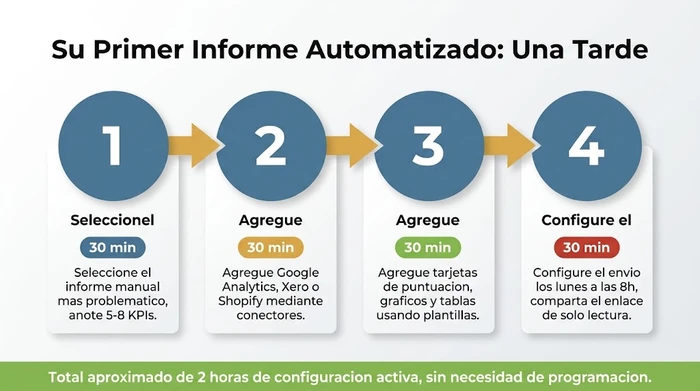
Paso 1 — Elija su único informe
No intente automatizar todo a la vez. Elija el informe manual que más dolor le causa — para la mayoría de las pequeñas empresas es el resumen semanal de rendimiento que cubre ingresos, tráfico y conversiones clave. Escriba los 5-8 KPIs que contiene y, al lado de cada uno, la herramienta de software concreta donde vive ese dato actualmente.
Por ejemplo: “Ingresos mensuales → Xero. Visitas y conversiones de la web → Google Analytics. Nuevos leads esta semana → HubSpot CRM.” Esa lista es su mapa de conexiones. Cualquier herramienta que no pueda conectarse a todas las fuentes de su lista queda eliminada automáticamente, lo que le ahorra una semana de prueba y error.
Paso 2 — Conecte sus fuentes de datos
En Google Looker Studio, cree un nuevo informe en blanco y pulse “Añadir datos”. Google Analytics se conecta mediante un conector nativo — búsquelo, autorice su cuenta de Google y seleccione la propiedad. Esto lleva menos de cinco minutos.
Para Xero o Shopify, necesitará un conector de terceros. Porter Metrics y el nivel gratuito de Supermetrics ofrecen conectores para Xero y Shopify. Porter Metrics tiene un plan gratuito que cubre lo esencial. Busque su plataforma de contabilidad o ecommerce en la biblioteca de conectores de Looker Studio — la mayoría de las herramientas habituales en pymes están representadas.
Si no hay un conector disponible para su herramienta concreta, el puente CSV-Sheets descrito anteriormente funciona de manera fiable: exporte sus datos como CSV desde la herramienta de origen, péguelos en Google Sheets y conecte esa hoja a Looker Studio como fuente de datos. No es totalmente automático, pero consolida sus datos en un solo lugar.
Paso 3 — Construya el primer panel
Looker Studio ofrece plantillas gratuitas — busque en la Galería de plantillas un panel de Google Analytics y úselo como punto de partida en lugar de construir desde cero. Añada una tarjeta de puntuación (un número grande y destacado, como los ingresos totales de este mes) para cada uno de sus KPIs clave, un gráfico de serie temporal que muestre la tendencia de los últimos 30 días, y una tabla simple con desgloses (por fuente de tráfico, por producto, por región — lo que sea relevante).
El objetivo de la primera versión es que funcione, no que sea bonita. Resista la tentación de dedicar horas a combinaciones de colores y maquetación. Un primer panel sencillo y legible que consulte de verdad cada lunes vale infinitamente más que un panel con un diseño impecable que abandona a las tres semanas.
Paso 4 — Programe y comparta
En Looker Studio, pulse el icono de compartir y luego “Programar envío por correo”. Configúrelo para que se envíe cada semana, los lunes a las 8:00, como captura en PDF, a su dirección de correo electrónico (y a los miembros del equipo que lo necesiten). Esto sustituye la compilación manual del viernes por un informe que llega antes de que empiece la semana laboral.
Para el panel en tiempo real, use “Compartir” para generar un enlace de solo lectura. Cualquier persona con el enlace puede ver los datos actuales sin necesidad de una cuenta de Looker Studio. Configure el acceso como “Cualquier persona con el enlace puede ver” para mayor sencillez, o restrinja el acceso a direcciones de correo concretas si los datos son sensibles.
Tiene un informe automatizado funcional. Tiempo activo total: 2-4 horas. El panel se actualiza solo cada día a partir de este momento. El próximo viernes, la hoja de cálculo en blanco puede quedarse cerrada.
La hoja de cálculo del ROI — ¿Merece la pena automatizar los informes en su caso?
Cinco minutos. Eso es lo que necesita para saber si esto se amortiza. Los datos de entrada son cifras que ya conoce.
Utilice la calculadora interactiva a continuación para trabajar con sus propios números:
Dos ejemplos prácticos para calibrar sus expectativas:
Ejemplo 1 — Propietario de pequeña empresa, herramienta gratuita: Horas por semana: 4. Coste por hora: 35 EUR. Coste de la herramienta: 0 EUR (Google Looker Studio). Coste anual del tiempo: 4 × 52 × 35 EUR = 7.280 EUR. Coste de la herramienta: 0 EUR. Coste de configuración: 8 × 35 EUR = 280 EUR. Ahorro neto anual: 7.000 EUR. Punto de equilibrio: menos de dos semanas.
Ejemplo 2 — Responsable de operaciones, herramienta de nivel medio: Horas por semana: 2. Coste por hora: 30 EUR. Coste de la herramienta: 40 EUR/mes (Klipfolio). Coste anual del tiempo: 2 × 52 × 30 EUR = 3.120 EUR. Coste de la herramienta: 480 EUR/año. Coste de configuración: 240 EUR. Ahorro neto anual: 2.400 EUR. Punto de equilibrio: aproximadamente 12 semanas.
Cómo interpretar su resultado:
- Ahorro anual inferior a 500 EUR → Empiece con la opción gratuita (solo Google Looker Studio)
- Ahorro anual entre 500 y 2.000 EUR → Nivel medio (15-50 EUR/mes) justificado
- Ahorro anual superior a 2.000 EUR → Nivel premium (50-200 EUR/mes) justificado; considere contratar asistencia profesional para la configuración
Cinco errores que arruinan los proyectos de informes automatizados
La mayoría de los fracasos ocurren antes de abrir ninguna herramienta. Estos cinco patrones lo demuestran.
Los patrones provienen de discusiones en foros sobre automatización en pymes, datos de sentimiento en las SERP y la experiencia real de propietarios de pequeñas empresas que han construido — y abandonado — paneles de control. Ninguno tiene que ver con la tecnología.
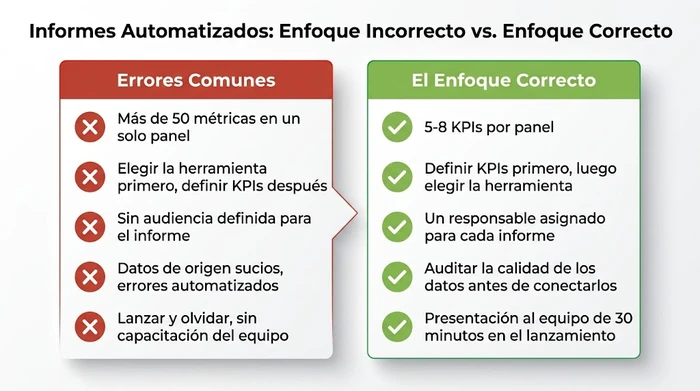
Error 1: Empezar por las herramientas en lugar de por las preguntas. La solución ya está planteada arriba. Escriba sus KPIs antes de abrir una sola pestaña del navegador. Las respuestas reducirán inmediatamente sus opciones de herramienta a uno o dos candidatos y le ahorrarán una semana de parálisis por análisis.
Error 2: Automatizar informes que nadie lee. Un panel que nadie consulta es infraestructura desperdiciada — cuesta tiempo de configuración, cuotas mensuales de herramientas y atención de mantenimiento a cambio de cero valor de negocio. Antes de construir cualquier informe, nombre a la persona concreta que lo consultará y la decisión específica que le ayudará a tomar. Si no puede nombrar ambas cosas, ese informe no necesita existir. Este es el patrón de fracaso más habitual, y no tiene nada que ver con la tecnología.
Error 3: Esperar que la automatización corrija datos sucios. Si sus facturas en Xero tienen etiquetado de categorías inconsistente, si su CRM tiene registros de contacto duplicados, o si diferentes miembros del equipo usan convenciones de nomenclatura distintas para el mismo cliente, los informes automatizados sacarán a la luz esas inconsistencias más rápido y más visiblemente de lo que lo hacía el proceso manual. La automatización no limpia los datos; amplifica la calidad que ya existe en sus sistemas de origen. Dedique 30 minutos a auditar los cinco a ocho datos que más le importan antes de conectar nada.
Error 4: Exceso de métricas (el panel de 50 indicadores). La ceguera de panel es un fenómeno real y bien documentado en la investigación sobre eficiencia operativa. Cuando 50 métricas aparecen simultáneamente en pantalla, el ojo humano no puede identificar cuáles requieren acción. El resultado es que nadie actúa sobre ninguna. Imponga un límite estricto de 5-8 KPIs por vista del panel. Si las partes interesadas quieren más, cree una vista secundaria de “detalle” que contenga todo — pero proteja el panel principal como un resumen orientado a la decisión.
Error 5: Ignorar la adopción por parte del equipo. Un panel técnicamente impecable que el equipo no entiende o en el que no confía no sirve de nada. Dedique 30 minutos a recorrer el primer panel con las personas que lo usarán. Explique qué significa cada métrica, qué aspecto tiene un “buen” número y qué debería desencadenar un número “malo”. Después, haga una pregunta: “¿Qué falta?” Incorpore una sugerencia antes de dar el panel por terminado. Los equipos que construyen el panel juntos se lo apropian; los equipos a los que se les entrega un producto terminado suelen ignorarlo.
Variaciones y excepciones
La orientación anterior se aplica a la mayoría de las pequeñas empresas — basadas en servicios o ecommerce, de 1 a 50 personas, con herramientas en la nube y un presupuesto inferior a 100 EUR/mes. Si su situación es diferente, aplique los siguientes ajustes.
Si su negocio es B2B (servicios, consultoría, agencia): Oriente su panel de KPIs hacia el valor del pipeline (operaciones en curso multiplicadas por su tasa media de cierre), la tasa de retención de clientes y el margen por proyecto. Los ingresos procedentes de clientes existentes son más difíciles de reemplazar que los pedidos de ecommerce — mida estos ingresos por separado de los de nueva captación como una fila diferenciada en su panel. La capa gratuita de informes del CRM de HubSpot gestiona la visibilidad del pipeline sin necesidad de una herramienta de BI adicional y merece una evaluación antes de añadir un nivel de pago.
Si trabaja solo o en un equipo de una persona: No necesita paneles compartidos, acceso por roles ni flujos de notificaciones para equipos. Un único informe de Looker Studio enviado a su bandeja de entrada cada lunes por la mañana es suficiente. Invierta su tiempo de configuración en conexiones de datos limpias y un conjunto de KPIs útil, no en diseño visual. Las funciones premium de las herramientas de nivel medio no son relevantes a esta escala.
Si su equipo tiene más de 20 personas: Planifique vistas por roles desde el principio. Su responsable de operaciones y su director de marketing necesitan paneles por defecto diferentes — lo que es útil para uno es ruido para el otro. Tanto Klipfolio como Databox permiten el acceso a paneles por roles con precios de nivel medio. No construya un único panel de 50 métricas para todo el mundo y espere que lo adopten.
Si utiliza software de contabilidad heredado o de escritorio sin API en la nube: La conexión totalmente automatizada no es posible con la mayoría de las herramientas de informes. El puente de exportación CSV a Sheets descrito en el Paso 2 es la solución provisional adecuada. Programe una exportación manual semanal de 15 minutos desde su sistema contable a Google Sheets y deje que Looker Studio extraiga los datos de Sheets automáticamente. Esto elimina la parte de copiar, pegar y formatear de su ritual de informes aunque la exportación en sí siga siendo manual. Planifique una migración a la nube cuando el cálculo del ROI lo justifique.
Si su equipo tiene poca cultura de datos: No empiece con un panel multimétrica complejo. Empiece con un informe semanal de una sola métrica — solo ingresos mensuales, o solo los nuevos leads de la semana. Construya confianza y familiaridad con la toma de decisiones basada en datos antes de añadir métricas adicionales. Un equipo que confía en un número y actúa en consecuencia tiene más valor que un equipo abrumado por doce métricas que no comprende.
Preguntas Frecuentes
P: ¿Qué son los informes automatizados y cómo funcionan?
Los informes automatizados utilizan software para conectarse a sus herramientas de negocio existentes — software de contabilidad, Google Analytics, un CRM, una plataforma de ecommerce — y extraer datos de todas ellas en un único panel de control o informe programado por correo electrónico, sin copiar nada manualmente. Usted define qué métricas quiere ver, conecta las fuentes de datos relevantes y el sistema se actualiza solo según el calendario que establezca. Un panel se refresca a diario; un informe programado llega a su bandeja de entrada a la hora fijada cada semana.
P: ¿Cuáles son las mejores herramientas de informes automatizados para pequeñas empresas?
Google Looker Studio (gratuito) es el mejor punto de partida para cualquier persona que conecte fuentes de datos nativas de Google. Para equipos que necesitan conectar 3-5 fuentes de datos mixtas y compartir paneles, Klipfolio (~50 EUR/mes) y Databox (~30 EUR/mes) son las opciones de nivel medio más sólidas. La tabla de decisión en la sección de herramientas de este artículo identifica la configuración adecuada para su escenario concreto en menos de dos minutos.
P: ¿Cuánto cuesta el software de informes automatizados?
Desde gratuito (Google Looker Studio) hasta aproximadamente 100 EUR/mes para herramientas completas orientadas a pymes. Un presupuesto realista de nivel medio es de 30-50 EUR/mes. Las plataformas empresariales comienzan en 1.350 EUR/usuario/mes (Cube) y 15.000-35.000 EUR/año (Sage Intacct) — no son apropiadas para la mayoría de las pequeñas empresas y deben descartarse en esta fase.
P: ¿Cómo se automatizan los informes financieros de una pequeña empresa?
Conecte su software de contabilidad — Xero o QuickBooks — a una herramienta de informes mediante un conector nativo o de terceros. Empiece con tres métricas financieras: ingresos mensuales frente al objetivo, cuentas por cobrar pendientes y margen bruto. Google Looker Studio lo gestiona gratuitamente si utiliza Google Sheets como intermediario; Klipfolio tiene un conector nativo de Xero desde unos 50 EUR/mes. Antes de conectar nada, dedique 30 minutos a verificar que sus facturas y categorías de gastos están etiquetadas de forma coherente en el sistema de origen.
P: ¿Cuáles son los beneficios de los informes automatizados para pequeñas empresas?
Los beneficios principales son: ahorro de tiempo de 2-5 horas por semana para negocios de menos de 20 personas (la cifra de 10-20 horas/semana se aplica a equipos más grandes); reducción de la tasa de error del 25%+ en procesos manuales a prácticamente cero para fuentes de datos correctamente conectadas; decisiones más rápidas porque los datos están disponibles a diario en lugar de semanalmente; y estándares de elaboración de informes coherentes en todo el equipo, independientemente de quién esté en la oficina. El beneficio menos evidente es que un panel programado elimina la carga psicológica de acordarse de compilar el informe — simplemente llega.
Conclusión
Los informes automatizados no son un proyecto tecnológico. La tecnología — Google Looker Studio a coste cero, Klipfolio desde unos 50 EUR/mes — es accesible y asequible para cualquier pequeña empresa. La parte difícil es decidir qué medir, limpiar los datos de origen y construir el hábito de consultar el panel y actuar en consecuencia.
Los tres pasos que más importan:
- Escriba hoy mismo sus 5-8 KPIs más importantes — en papel, antes de abrir ninguna herramienta.
- Cree una cuenta gratuita de Google Looker Studio y conecte su primera fuente de datos esta semana.
- Programe el informe semanal por correo para el lunes por la mañana. Sustituya el ritual del viernes antes de que llegue el próximo fin de semana.
El punto de equilibrio para la mayoría de las pequeñas empresas — como demuestra la hoja de cálculo del ROI — es inferior a dos semanas. Las 75 horas al año que dedica a copiar números en hojas de cálculo son recuperables en una sola tarde de configuración.
Fundador, Too Many Hats
Free tool
Lo que os está costando
See how many hours your manual tasks are really costing you.
Free tool
Problem Solver
Describe your biggest timewaster and get a personalised plan.
Guías relacionadas
Seguimiento de Ventas con IA: Deje de Ignorar Leads
Seguimiento de ventas con IA para fundadores-vendedores: puntúe leads, dispare triggers, redacte el primer contacto y llame al lead correcto hoy.
IA para Atención al Cliente en Pequeñas Empresas: 3 Modos
IA para atención al cliente en pequeñas empresas en tres modos — desviación, enrutamiento y asistencia IA — con la costura de traspaso. Ruta de 30 días.
Cómo Reducir Errores en Procesos Empresariales (Guía)
Reduzca errores en procesos repetitivos con una secuencia de tres palancas — rediseñar, automatizar, proteger. Incluye scorecard, ejemplo y los 5 correctos.